微信扫码

备注 「 谷歌广告 」 

朋友圈更多干货实时分享

免费分享干货

GTM和GA追踪按钮点击数据-WordPress网站数据监控(2026)

本文目录

使用谷歌标记管理器(GTM)和谷歌分析(GA)追踪网站按钮点击的方法对于SEO至关重要。帮助你收集有关用户如何与您的网站互动的详细数据,优化网站布局和内容。
通过分析这些数据,你可以更好地了解用户的需求和偏好,从而提高用户体验和转化率。此外,这种方法还有助于识别和修复网站中的问题,提高搜索引擎排名

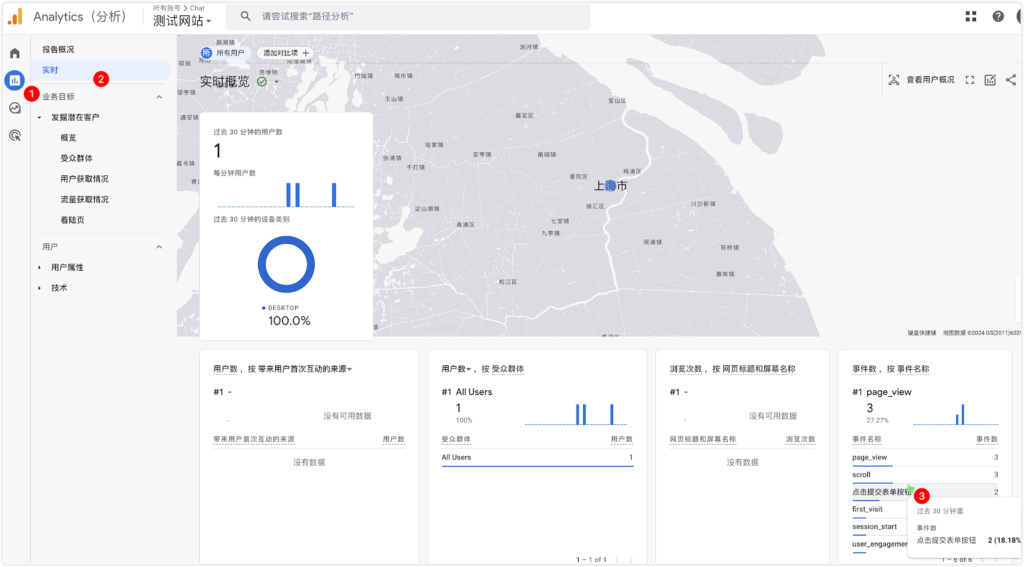
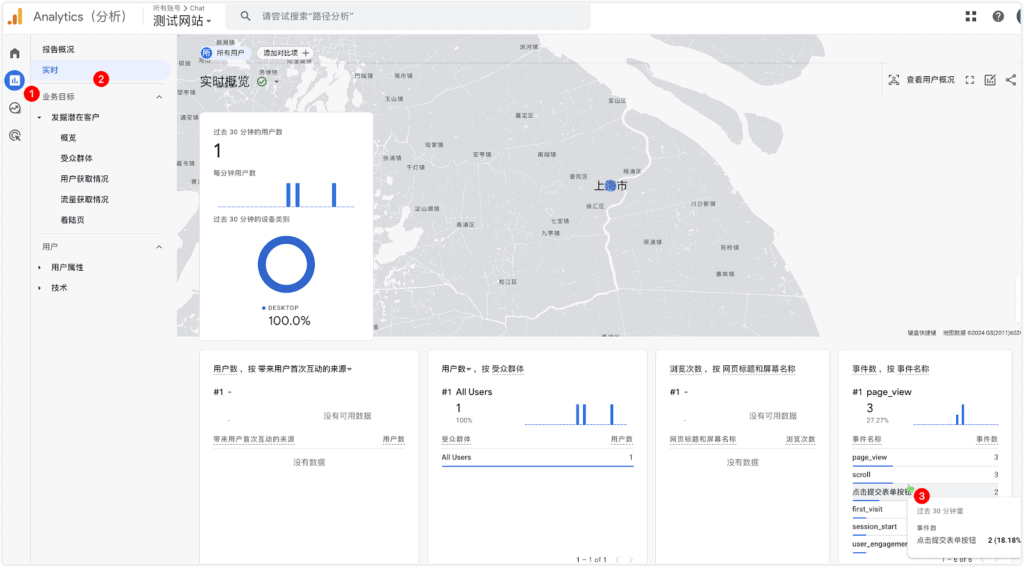
效果一览,点击提交按钮后,GA 记录数据

GTM和GA追踪按钮点击数据-WordPress网站数据监控(2026)

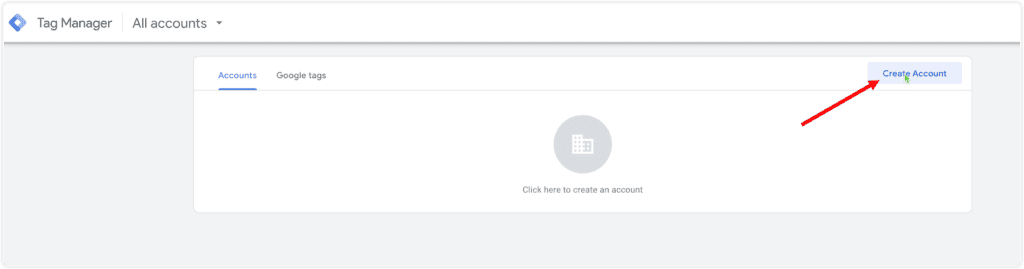
注册 GTM、GA

这是追踪按钮点击的基础步骤。创建GTM和GA账户,以便集成这些工具并开始数据追踪。

注册设置 GA 的教程👉🏻数据监控→GA 4 迁移和代码设置

已经有账号的此处可跳过
GTM和GA追踪按钮点击数据-WordPress网站数据监控(2026)

把 GTM 代码插入网站后台

通过在网站后台添加GTM代码,可以让GTM开始收集数据

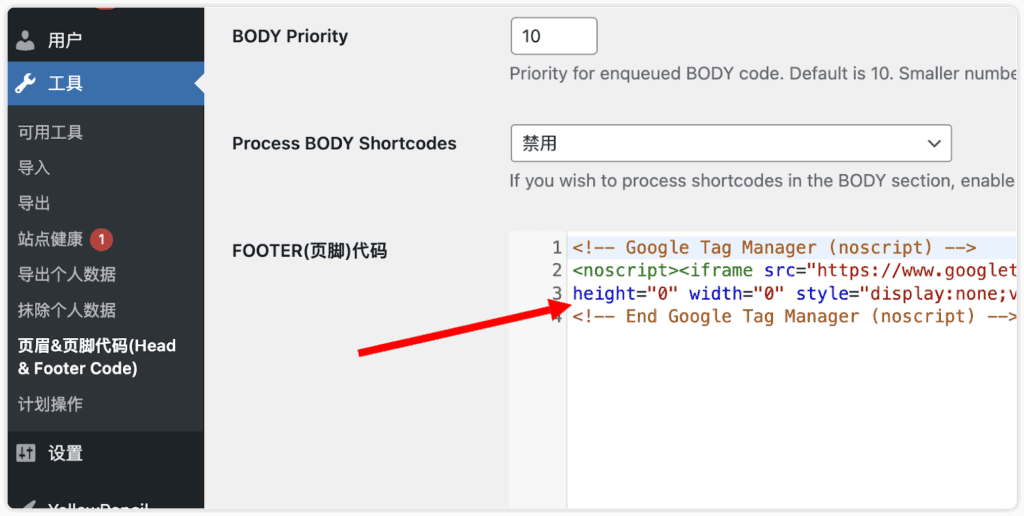
网站安装插入代码插件

如果你使用了 SEO 工具,但是没有粘贴 GA和 填写 GA 代码的地方,就安装 add head & footer code插件(有类似插入代码插件也可以)

GTM和GA追踪按钮点击数据-WordPress网站数据监控(2026)

插入代码

GTM和GA追踪按钮点击数据-WordPress网站数据监控(2026)

成功标志

输入域名测试后,前面打勾即可

GTM和GA追踪按钮点击数据-WordPress网站数据监控(2026)

把 GTM 界面变为中文

方便后面的学习

GTM和GA追踪按钮点击数据-WordPress网站数据监控(2026)

设置变量👉🏻设置触发条件

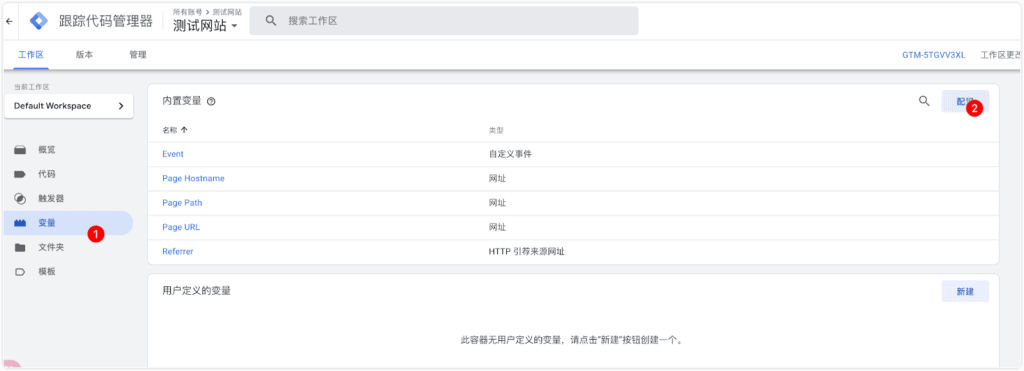
在变量出创建新的变量

GTM和GA追踪按钮点击数据-WordPress网站数据监控(2026)

勾选点击下面所有的变量

GTM和GA追踪按钮点击数据-WordPress网站数据监控(2026)

为点击事件配置触发器

在触发器这里创建新的触发器

GTM和GA追踪按钮点击数据-WordPress网站数据监控(2026)

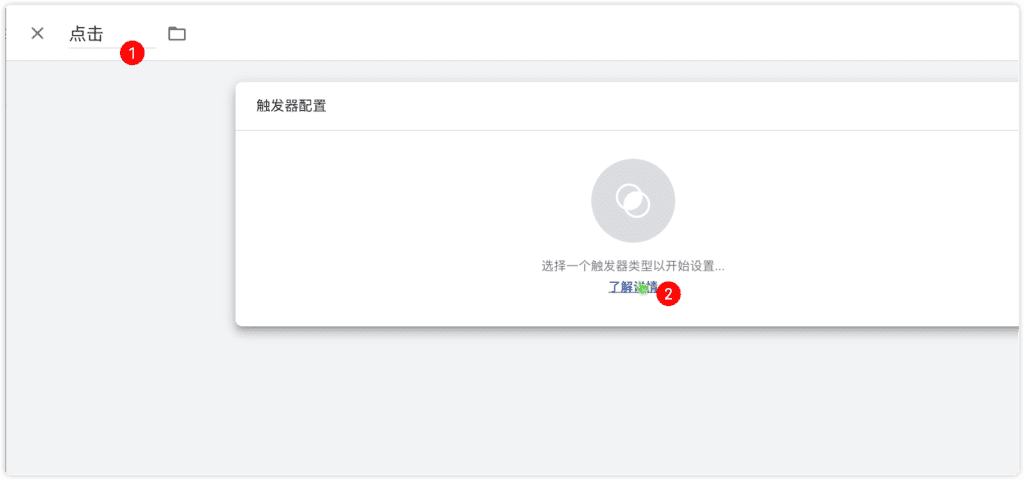
命名名字后开始设置

GTM和GA追踪按钮点击数据-WordPress网站数据监控(2026)

选择点击下面的所有元素

GTM和GA追踪按钮点击数据-WordPress网站数据监控(2026)

触发器配置条件为所有点击

GTM和GA追踪按钮点击数据-WordPress网站数据监控(2026)

找到触发按钮的变量

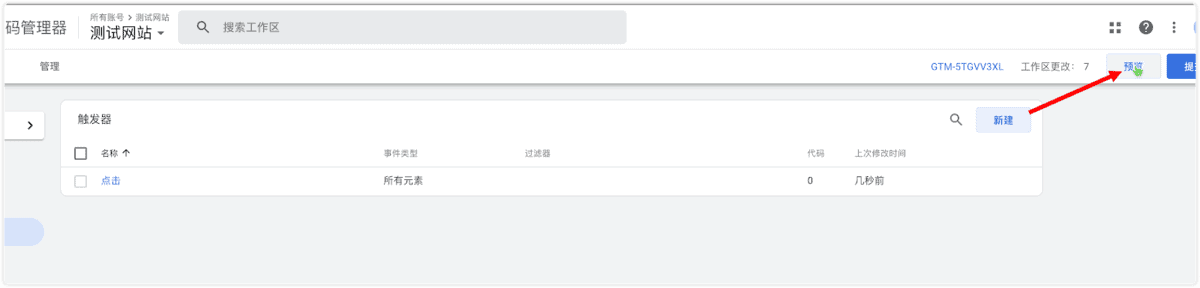
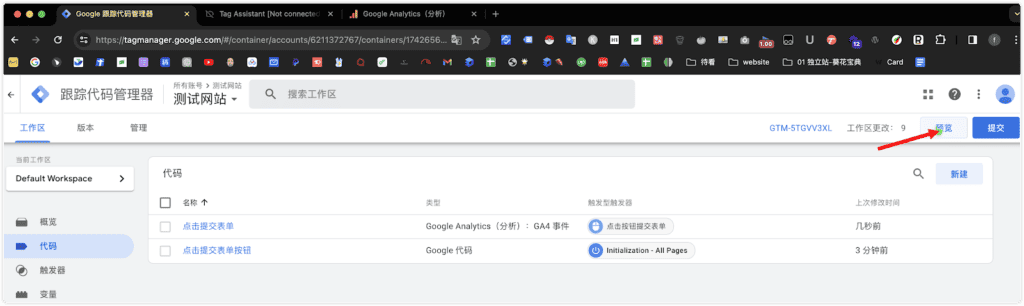
点击预览,这一步是为了去到具体的里面找到按钮的变量

GTM和GA追踪按钮点击数据-WordPress网站数据监控(2026)

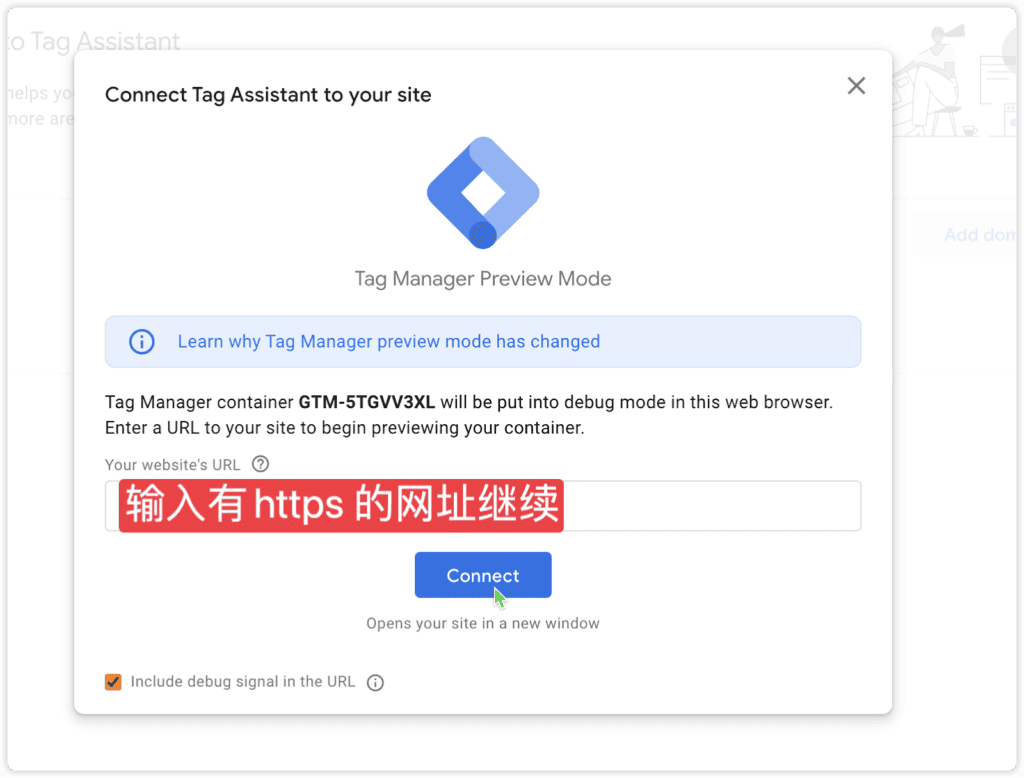
这里是产品页面就输入产品页面的网站即可

GTM和GA追踪按钮点击数据-WordPress网站数据监控(2026)

连接成功标志

GTM和GA追踪按钮点击数据-WordPress网站数据监控(2026)

点击提交表单的按钮

GTM和GA追踪按钮点击数据-WordPress网站数据监控(2026)

回到 GTM 链接成功的标签页,复制 Click 变量下面的 click texts,我这里的是

点击这里
GTM和GA追踪按钮点击数据-WordPress网站数据监控(2026)

重新配置按钮的变量

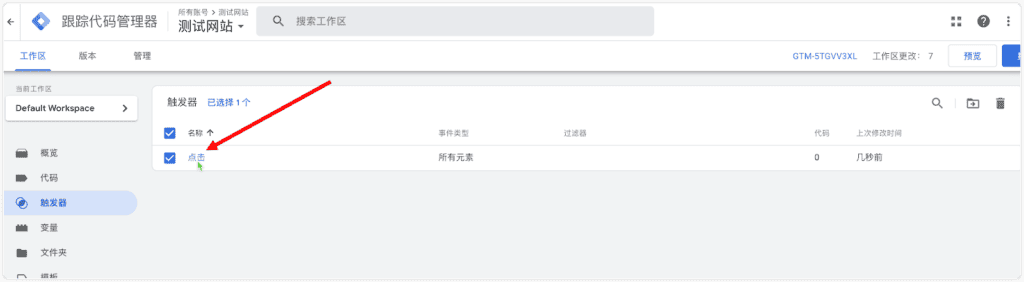
上一步我们找到了按钮的变量,这里就可以定制变量,记录点击的数据。

在触发器中点击之前做好的触发器
GTM和GA追踪按钮点击数据-WordPress网站数据监控(2026)

如果要为特定的页面的特定按钮设置触发器

就多加两个条件来限制,比如 product ,就不会统计到 home 页面的点击按钮提交的操作,只统计产品详情页面的提交询盘

同理,只统计 home 来的页面,URL 就限定域名即可

GTM和GA追踪按钮点击数据-WordPress网站数据监控(2026)

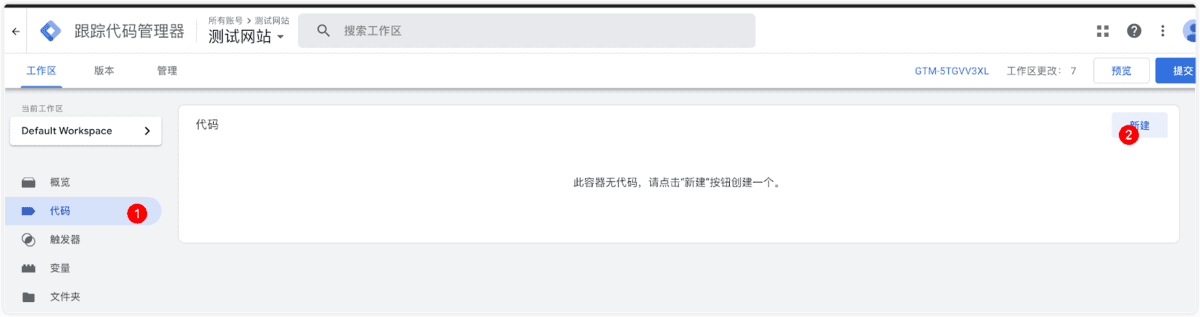
为这个触发创建代码

这一步是为了关联 GA ,把点击的数据和 GA 链接起来,这样就可以在 GA 后台看到点击数据。

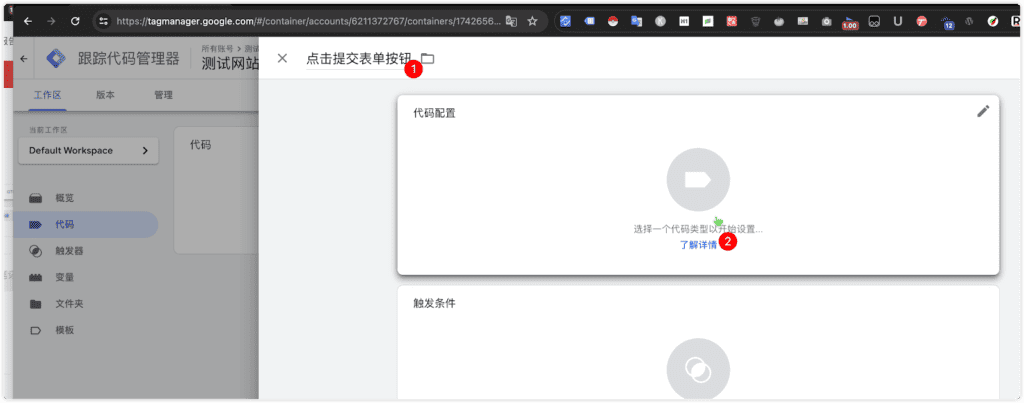
在代码处点击创建
GTM和GA追踪按钮点击数据-WordPress网站数据监控(2026)

命名后点击空白处的配置代码

GTM和GA追踪按钮点击数据-WordPress网站数据监控(2026)

选择 GA

GTM和GA追踪按钮点击数据-WordPress网站数据监控(2026)

选择 GA4 事件

GTM和GA追踪按钮点击数据-WordPress网站数据监控(2026)

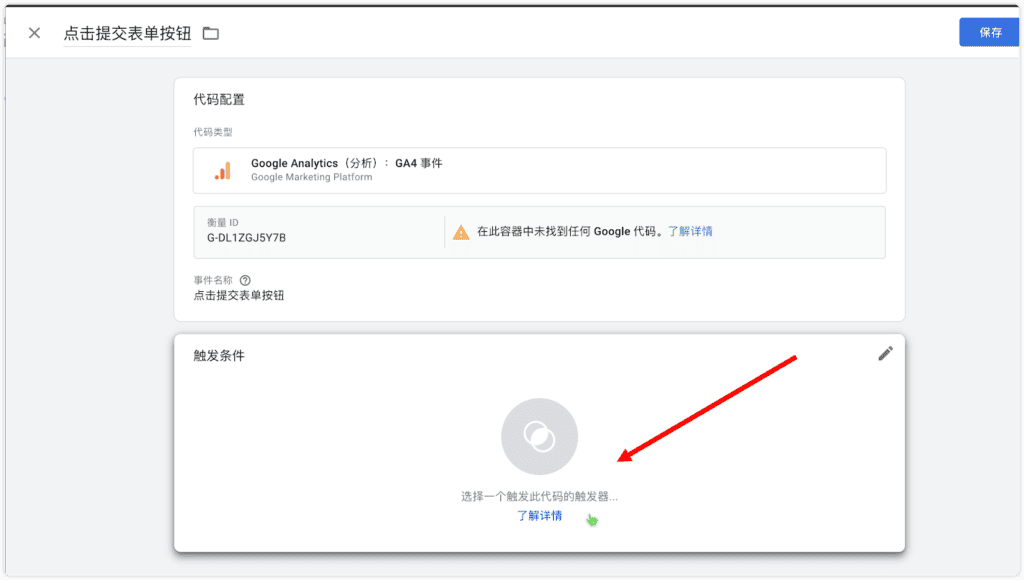
在这里输入衡量 ID ,没有GA的也可以看教程自行创建

在这里一定要把衡量 ID 填对,把这个事件命名名字,这个事件名称会在 GA 后台出现

GTM和GA追踪按钮点击数据-WordPress网站数据监控(2026)

如果出现创建标记直接点击,修改命名即可,没有创建标记就直接点击下面的触发条件
GTM和GA追踪按钮点击数据-WordPress网站数据监控(2026)

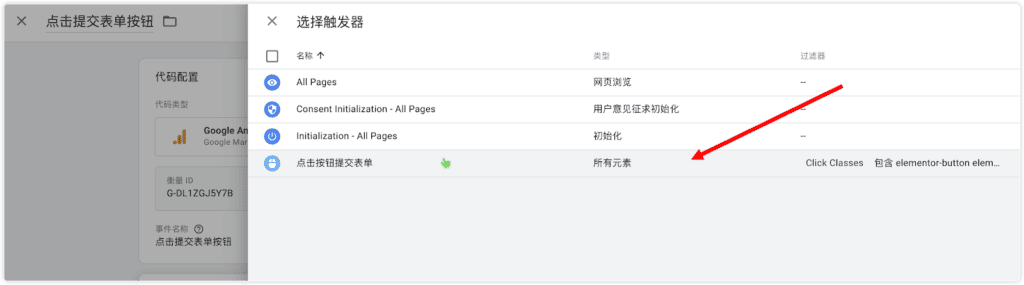
选择之前我们设置好的触发条件

GTM和GA追踪按钮点击数据-WordPress网站数据监控(2026)

设置之后保存即可

GTM和GA追踪按钮点击数据-WordPress网站数据监控(2026)

测试

GTM和GA追踪按钮点击数据-WordPress网站数据监控(2026)

成功标志

GTM和GA追踪按钮点击数据-WordPress网站数据监控(2026)

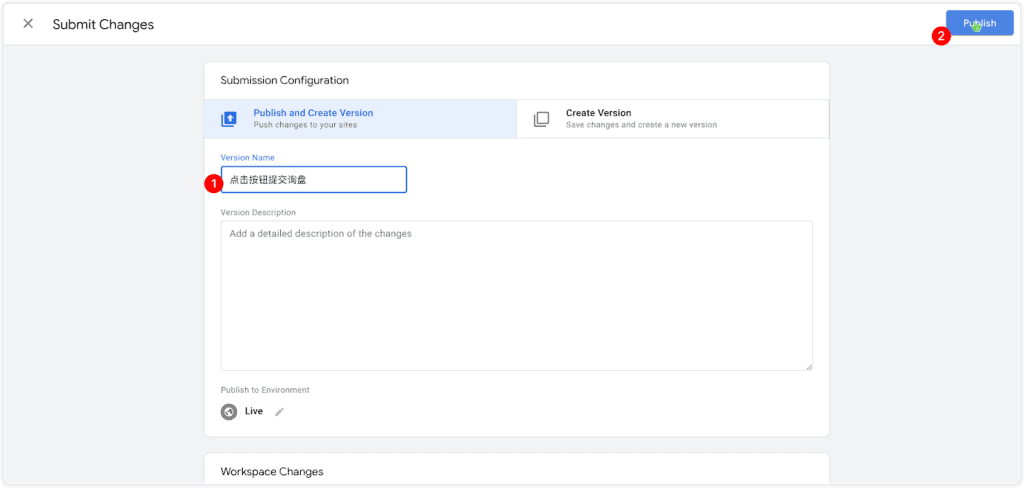
提交代码

刚才我们做的都是草稿和测试环境,必须提交给 GTM 才会开始运行。

回到 GTM 提交代码即可

GTM和GA追踪按钮点击数据-WordPress网站数据监控(2026)

到 GA 就可以看到点击提交按钮的数据

GTM和GA追踪按钮点击数据-WordPress网站数据监控(2026)

其他问题

只使用了 Home 或者 Contact 页面的提交询盘按钮,其他页面的按钮也会生效吗?

主要看你的 Page URL 设置,如果限定了对应的页面且按钮的 class 设置正确会生效。

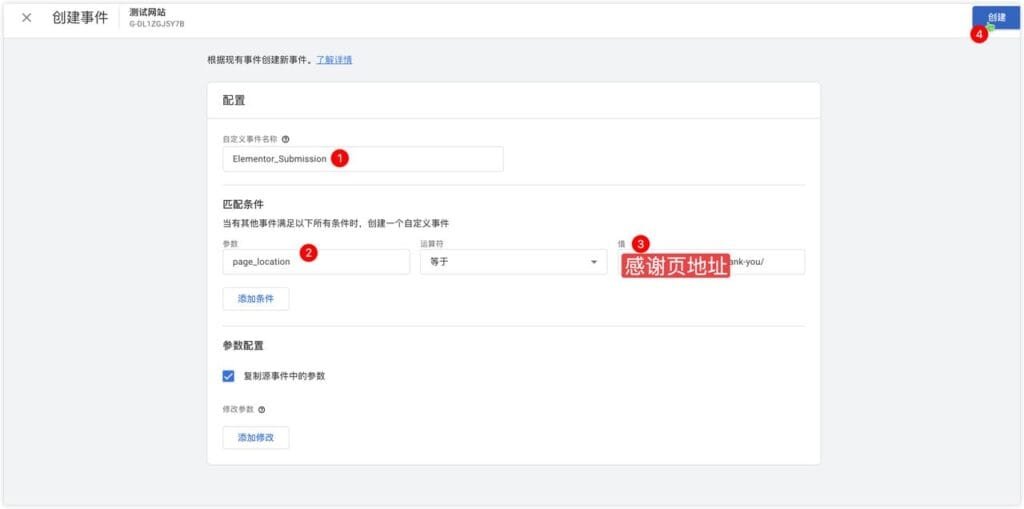
追踪 Elementor 提交表单

首先创建一个感谢页面,然后表单提交后跳转过去教程👉🏻感谢页面教程

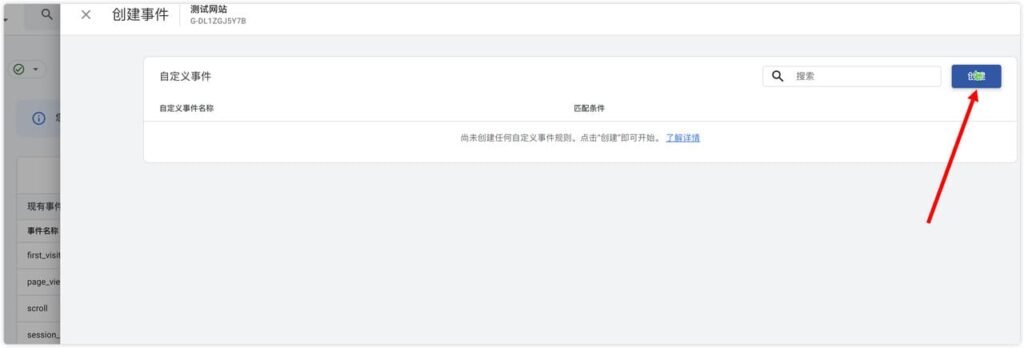
回到 GA (https://analytics.google.com)后台,创建事件

GTM和GA追踪按钮点击数据-WordPress网站数据监控(2026)

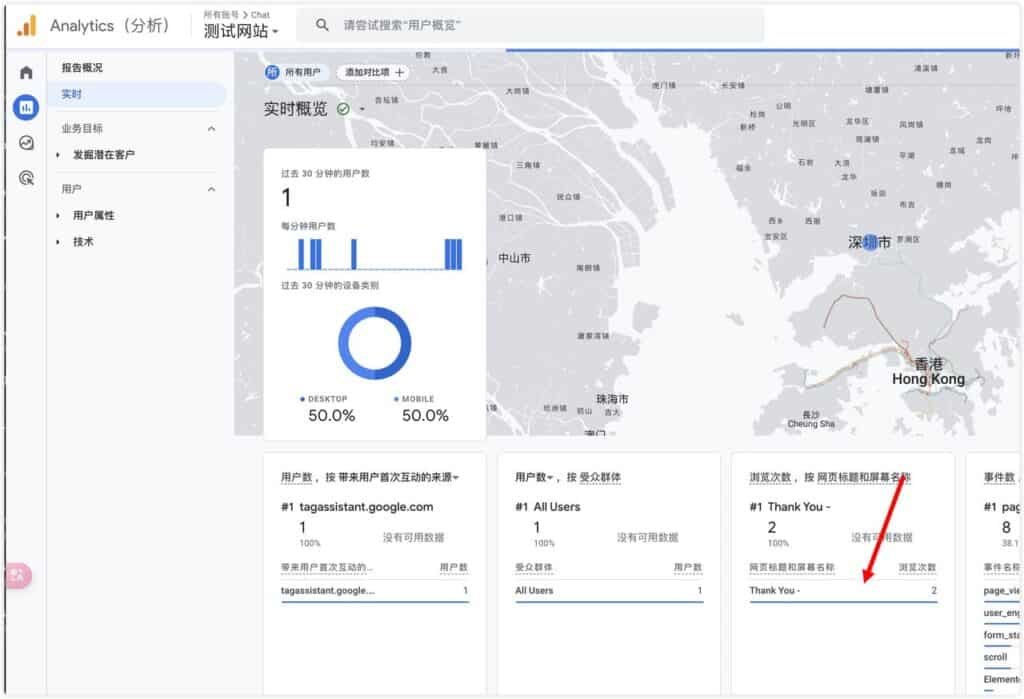
成功标志

在无痕浏览器中访问感谢页面地址

GTM和GA追踪按钮点击数据-WordPress网站数据监控(2026)

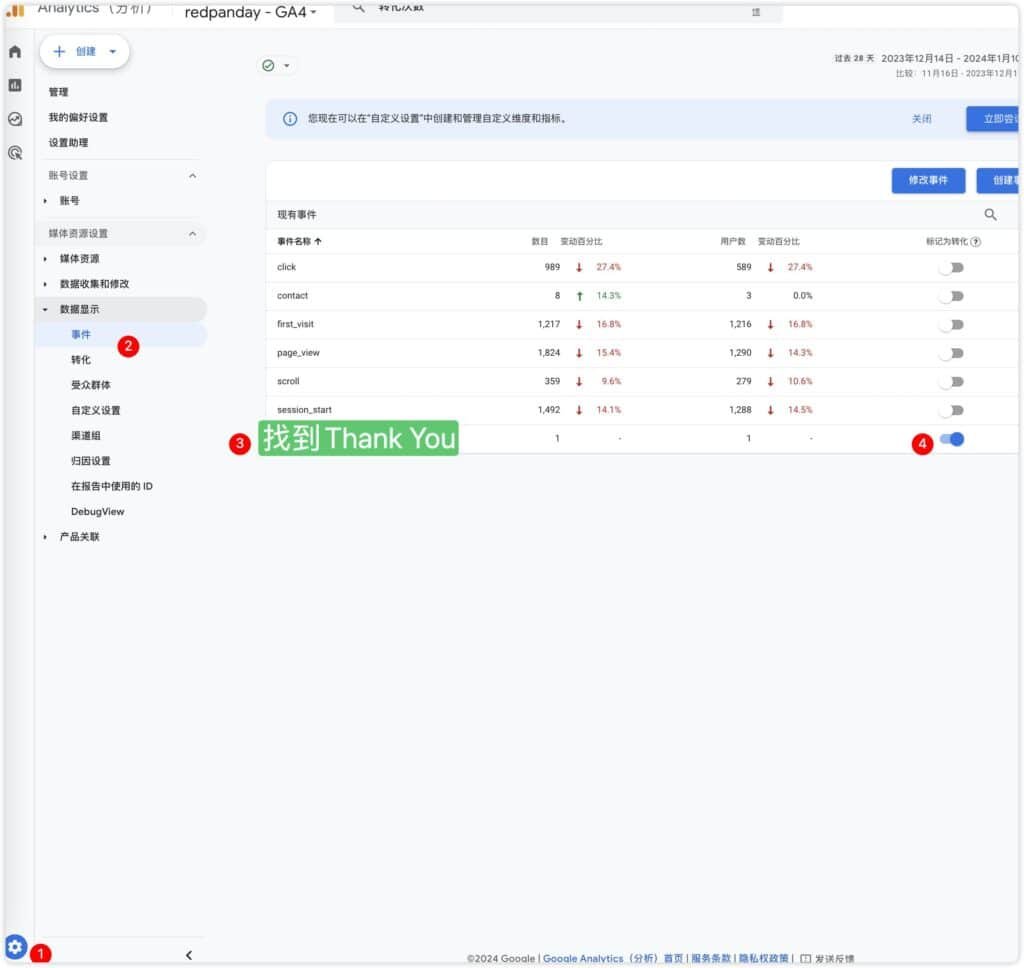
在 GA 中标记感谢页面为转化

GTM和GA追踪按钮点击数据-WordPress网站数据监控(2026)

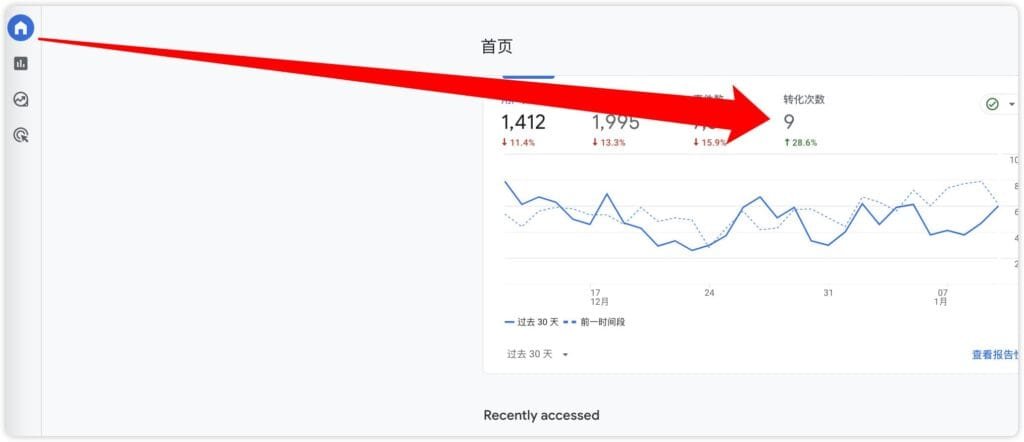
这样就可以在主页中看到转化次数

GTM和GA追踪按钮点击数据-WordPress网站数据监控(2026)

微信扫码

备注 「 谷歌广告  」 

朋友圈更多干货实时分享

免费分享干货